Webmin adalah antarmuka berbasis web untuk administrasi sistem untuk Unix (Debian, Ubuntu, centos, dll). Menggunakan browser apa pun, anda dapat mengatur akun pengguna, Apache, DNS, berbagi file, dan banyak lagi. Webmin menghilangkan fungsi edit file konfigurasi secara manual seperti /etc/passwd, dan memungkinkan Anda mengelola sistem dari konsol atau jarak jauh.
Walaupun sebenarnya webmin ini digunakan untuk mengatur sistem yang ada pada server, seperti DNS server, Mail Server serta yang lainnya. Webmin juga dapat dijadikan sebagai panel hosting suatu web sama seperti Kloxo dan ZPanel. Untuk fitur yang terdapat pada webmin adalah sebagai berikut.
https://www.webmin.com/standard.html
Langkah 1 – How To Install Webmin on Debian 10
- kita perlu menambahkan repositori Webmin
sudo nano /etc/apt/sources.list
Kemudian tambahkan baris ini ke bagian bawah file untuk menambahkan repositori baru
. . .
deb http://download.webmin.com/download/repository sarge contrib
Simpan file dan keluar dari editor. Jika Anda menggunakan nano tekan CTRL+X, Y, dan ENTER.
Perbarui indeks paket server Anda
sudo apt update
Kemudian gnupg1:
sudo apt install gnupg1Setelah itu, unduh kunci PGP Webmin dengan wget:
wget http://www.webmin.com/jcameron-key.asc
Kemudian tambahkan kunci paket:
sudo apt-key add jcameron-key.asc
Selanjutnya, perbarui daftar paket lagi untuk menyertakan repositori Webmin dan install
sudo apt update
sudo apt install webmin
Setelah instalasi selesai, maka tampilan akan seperti berikut:
Output
. . .
Webmin install complete. You can now login to
https://your_server:10000 as root with your
root password, or as any user who can use sudo.
Langkah 2 – Adding a Valid Certificate with Let’s Encrypt
Webmin sudah dikonfigurasi menggunakan HTTPS, tetapi menggunakan sertifikat yang tidak tepercaya. Sehingga ganti dengan sertifikat yang valid dari Let’s Encrypt.
Navigasi ke https://your_domain:10000 di browser web, your_domain bisa diisikan dengan nama domain/ip server.
Catatan: Saat masuk untuk pertama kalinya, Anda akan melihat peringatan “Invalid SSL” warning”. Izinkan pengecualian dan lanjutkan ke domain Anda sehingga Anda dapat mengganti sertifikat yang ditandatangani sendiri dengan Let’s Encrypt.
Anda akan disajikan dengan layar login. Masuk dengan pengguna non-root yang Anda buat.
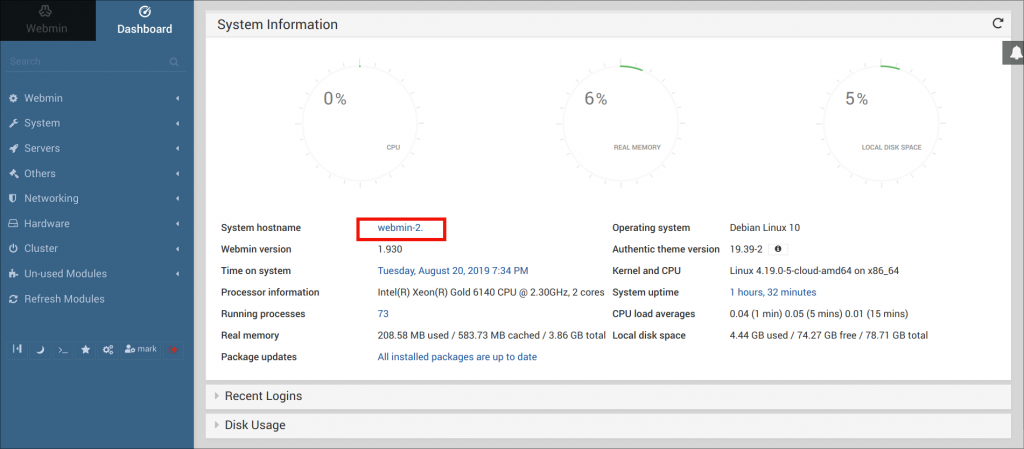
Setelah Anda masuk, layar pertama yang akan Anda lihat adalah dasbor Webmin.
Dari halaman Konfigurasi Webmin, pilih Enkripsi SSL , lalu klik pada tab Let’s Encrypt. seperti gambar berikut:
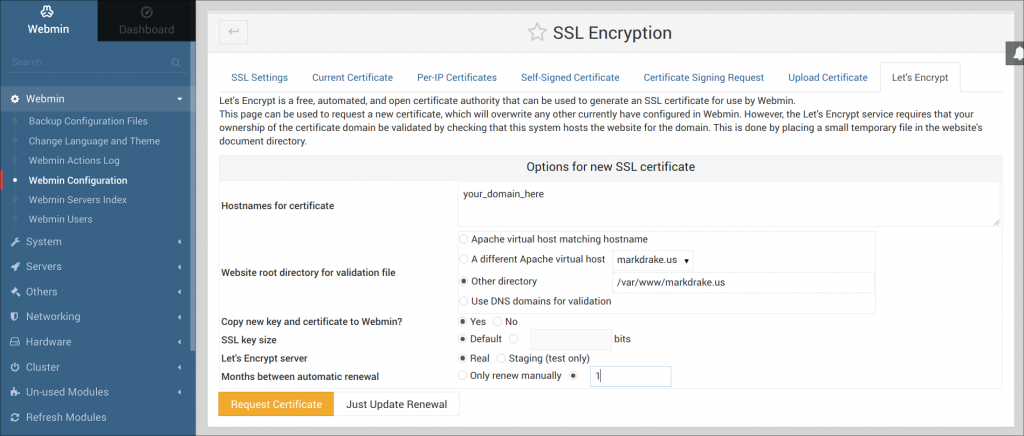
Pada halaman ini, Anda akan memberi tahu Webmin cara mendapatkan dan memperbarui sertifikat.
Memperbarui Paket
Webmin memungkinkan Anda memperbarui semua paket melalui antarmuka penggunanya. Untuk memperbarui semua paket, pertama, klik tombol Dashboard di atas bar samping sebelah kiri, lalu temukan Package updates. Jika ada pembaruan yang tersedia, akan ada tautan yang menyatakan jumlah pembaruan yang tersedia.
KESIMPULAN
Webmin adalah alat berbasis web yang memungkinkan Anda mengelola server Linux. Untuk menginstal Webmin pada Debian Buster, cukup aktifkan repositori Webmin resmi dan instal paket.